


Подключить интернет
+7 (800) 300-94-56
Техническая поддержка доступна через приложение МТС.
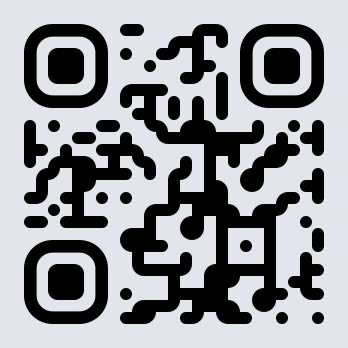
Скачать приложение можно по ссылке или QR коду.

Чтобы управлять другими номерами, привяжите их к основному аккаунту в приложении «Мой МТС» или в Личном кабинете. После этого можно переключаться между номерами, смотреть расходы и управлять услугами без повторного входа.
Проверьте два условия:
Путь к добавлению номера на телефоне и на компьютере может немного отличаться. Если нужной кнопки нет на первом экране, посмотрите рядом со своим номером или в меню профиля.
| Что можно делать | Как это помогает |
|---|---|
| Смотреть расходы по номерам | Быстро контролировать траты |
| Оплачивать связь | Управлять оплатой в одном месте |
| Подключать и отключать услуги | Менять настройки нужного номера |
| Настраивать тариф на привязанном номере | Изменять параметры без повторного входа |
| Переключаться между номерами | Работать с несколькими номерами удобнее |
Если вы управляете несколькими номерами, сразу проверьте, к какому аккаунту они привязаны. Иначе легко выбрать не тот номер и менять настройки уже не там.
Проверьте:
Если привязка не проходит, обратитесь в поддержку и подготовьте номер, который добавляете, и данные основного аккаунта.
